韩语四十音:辅音与元音字母点读

基础元音10 个

先听示范音,观察元音在音节中的位置。这里按字母构造分组,不等同于语音学的单元音与双元音分类。

开始学习

基础辅音14 个

名称用于称呼字母,实际发音要放到音节里听。

开始学习

紧音5 个

对比 가 / 까 / 카,区分平音、紧音与送气音;不要直接套用汉语拼音。

开始学习

组合元音11 个

结合音节听读,罗马字只帮助记忆,不代替韩语实际发音。

开始学习
发音小提示
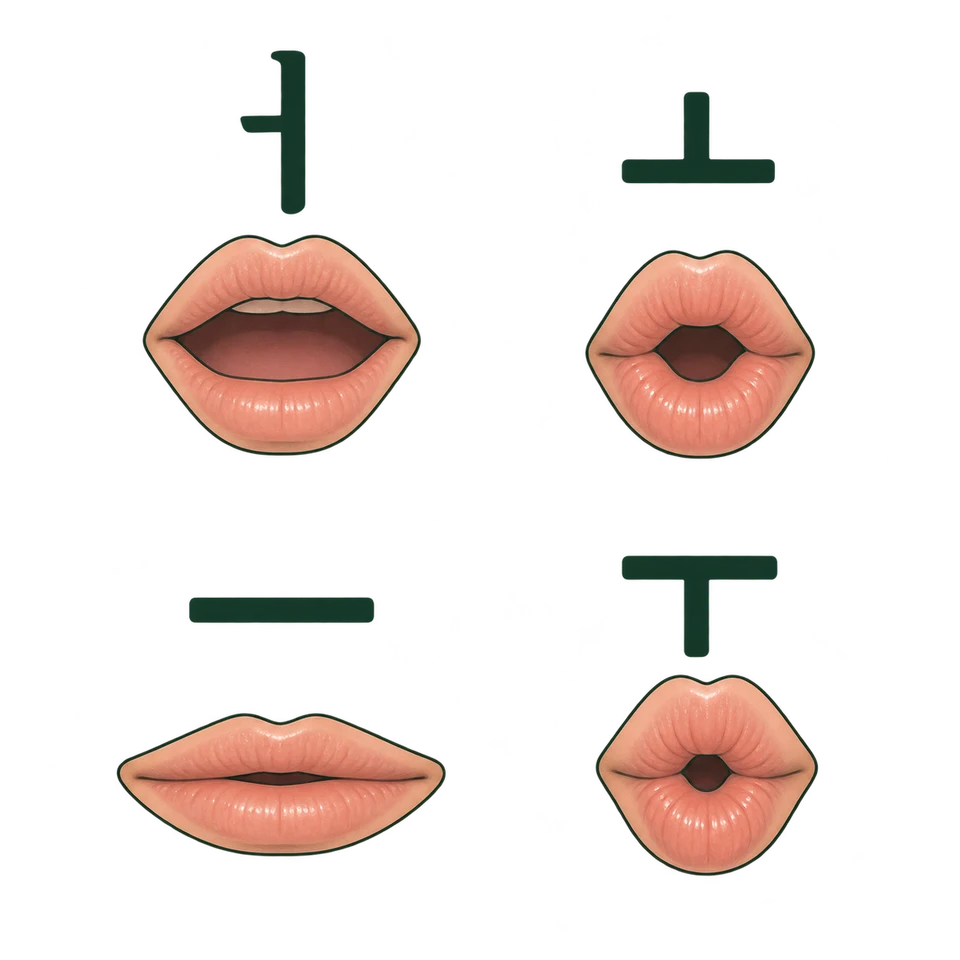
四个元音的口型示意:左上ㅓ不圆唇,右上ㅗ圆唇,左下ㅡ不圆唇且开口较小,右下ㅜ圆唇且开口更小。
口型是观察唇形的示意;实际发音还与舌位有关,请结合示范音练习。

先看唇形,再对照听音

嘴唇不拢圆,下巴自然打开。

示范音节 어

嘴唇拢圆,注意与ㅓ的唇形区别。

示范音节 오

嘴唇不拢圆,口腔开度较小,不必刻意咧嘴。

示范音节 으

嘴唇拢圆、轻轻前伸,开口比ㅗ更小。

示范音节 우

ㅓ/ㅗ、ㅡ/ㅜ 要同时比较唇形和声音,不用汉字谐音代替发音。

国立国语院发音参考 ↗

平音/送气音/紧音放在完整音节里比较,如 가 / 카 / 까,注意发音方式的区别。

收音先认识 ㄱ、ㄴ、ㄷ、ㄹ、ㅁ、ㅂ、ㅇ 的代表音;ㄱ、ㄷ、ㅂ 作收音时不要再加元音。

安装系统韩语输入法

选择你的设备,按步骤添加韩语键盘即可。

Windows
  1. 打开设置,进入「时间和语言 → 语言和区域」。
  2. 点击「添加语言」,搜索并安装「韩语」。
  3. 按 Win + 空格切换到韩语输入法。
查看官方说明 ↗
macOS
  1. 打开「系统设置 → 键盘 → 文字输入 → 编辑」。
  2. 点按添加按钮,选择「韩语 → 2-Set 韩文」,完成添加。
  3. 通过菜单栏输入法菜单,或 Control + 空格切换输入法。
查看官方说明 ↗
iPhone / iPad
  1. 打开「设置 → 通用 → 键盘 → 键盘」。
  2. 点按「添加新键盘」,选择「韩语」。
  3. 输入时长按键盘上的地球图标,切换到韩语。
查看官方说明 ↗
安卓
  1. 以 Gboard 为例:打开键盘,点按设置图标。
  2. 进入「语言 → 添加键盘」,选择「韩语」。
  3. 选择双式字母布局并保存;长按空格键切换语言。
查看官方说明 ↗

不同系统或键盘的设置名称可能不同;安卓也可在当前键盘的语言设置中添加韩语。无需更改手机或电脑的显示语言。